
Icona dell’app CloudLoupe

CloudLoupe per Mac

«Spazio iCloud esaurito.»
Ma pieno di cosa?

CloudLoupe mostra esattamente quali cartelle e file riempiono il tuo iCloud Drive, compresi quelli che si trovano solo nel cloud e di cui il Finder non conosce la dimensione.

Demo gratuita · Versione 1.0 · 2.7 MB · Chip Apple e Intel
Acquisto unico · Nessun abbonamento · macOS 14 Sonoma o successivo

Primo avvio: come aprire CloudLoupe

Finestra principale di CloudLoupe con il risultato della scansione: 929 GB scaricati su iCloud, suddivisi per tipo di file

La risposta

Il tuo iCloud Drive.
Finalmente misurato.

Con «Ottimizza spazio del Mac», la maggior parte dei file sul disco è solo un segnaposto. Il Finder li mostra minuscoli, così non capisci cosa stia davvero riempiendo il tuo piano. CloudLoupe ti mostra i numeri reali.

0GB

in iCloud Drive in totale

0GB

di cui solo nel cloud, invisibili nelle dimensioni del Finder

0

file misurati in 30 secondi

Numeri reali da un vero iCloud Drive analizzato con CloudLoupe. Il primo avvio legge il database di iCloud e richiede qualche minuto; ogni scansione successiva dura circa 30 secondi.

Come funziona

Da «dov’è finito tutto?»
a «trovato!» in pochi secondi.

Prima il quadro generale.

A colpo d’occhio vedi quanto c’è in iCloud Drive, quanto si trova solo nel cloud, cosa è scaricato su questo Mac e quanto spazio resta nel tuo piano.

Schede di riepilogo

Sai che tipo di dati sono.

Dopo ogni scansione, il risultato della scansione riassume tutto: quanto è scaricato su iCloud, cosa occupa lo spazio (grafica, foto, video, documenti) e il file e la cartella più grandi.
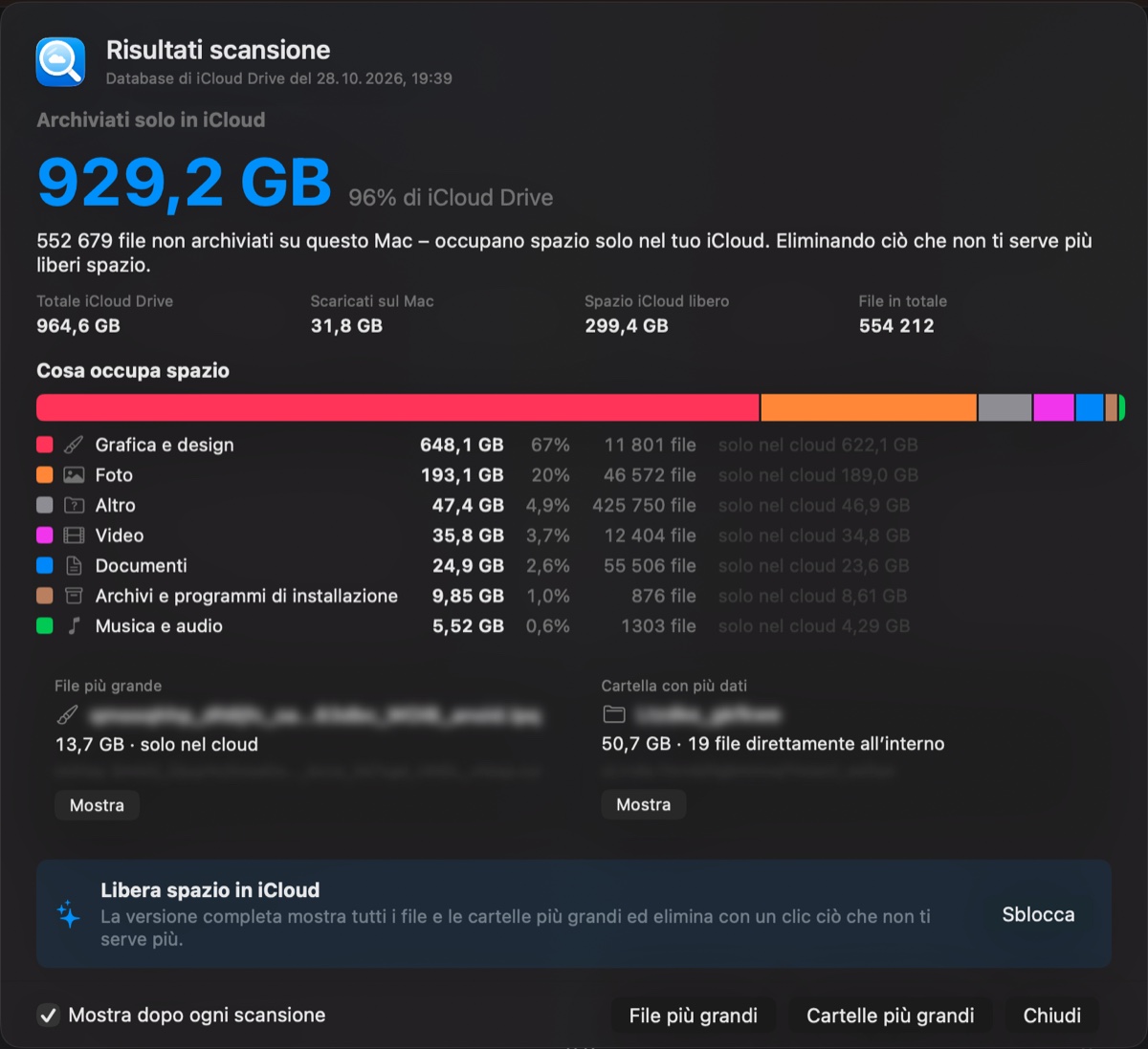
Finestra Risultato della scansione

Vedi le proporzioni.

Una barra colorata divide la cartella corrente nelle sue parti, con una seconda riga per le sottocartelle. Fai clic su un blocco per ingrandirlo; le tonalità più chiare indicano solo nel cloud.

Barra di ripartizione

Ogni cartella con la sua dimensione reale, poi si fa pulizia.

Le cartelle sono ordinate per dimensione reale in iCloud, anche quelle mai aperte su questo Mac. Passa ai file più grandi e alle cartelle più grandi, raccogli ciò che non ti serve in un elenco da eliminare che mostra quanto spazio recupererai, poi spostalo nel Cestino in un colpo solo.
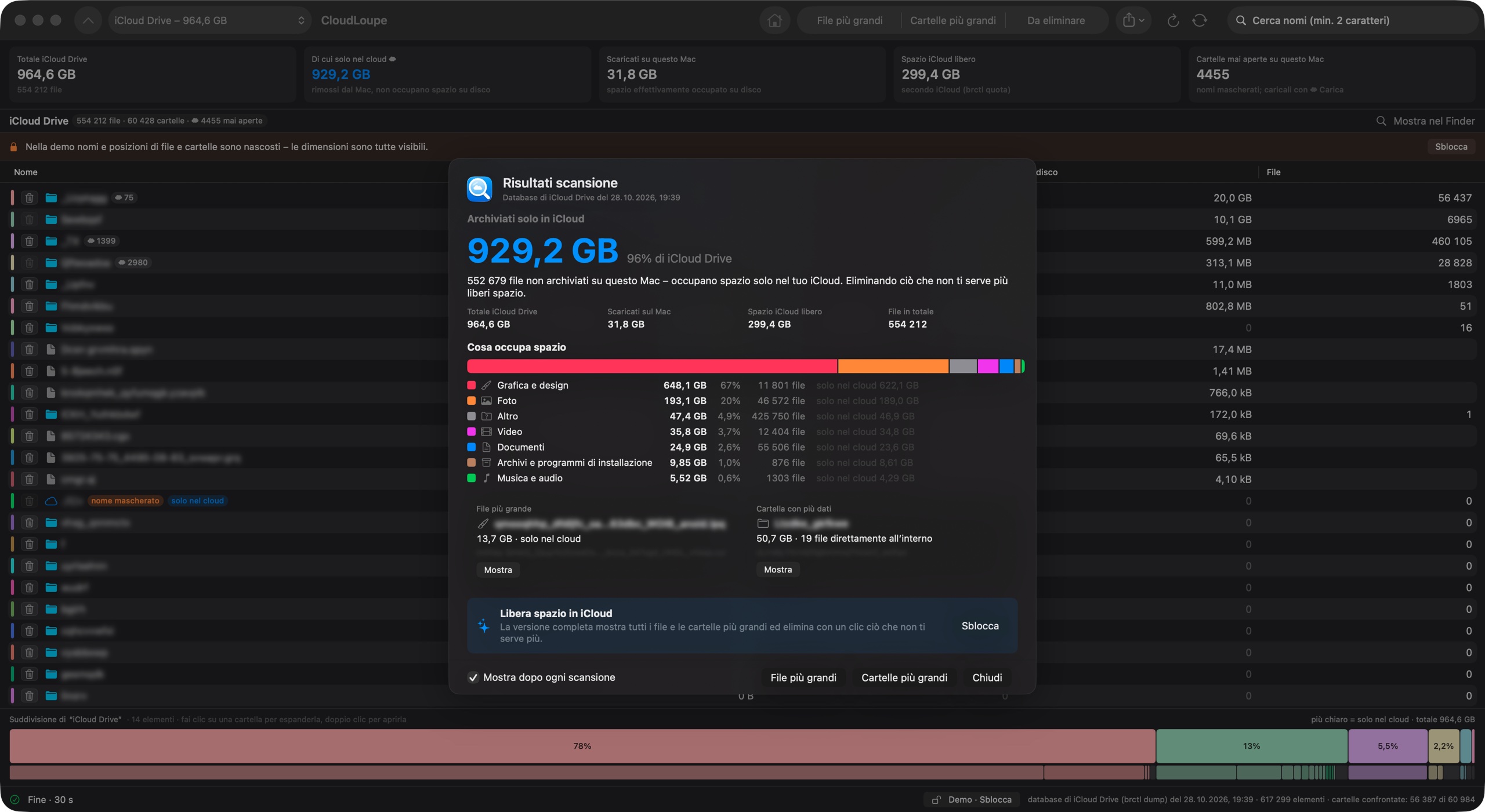
Finestra di CloudLoupe
Finestra principale di CloudLoupe
Riepilogo

Funzioni

App piccola.
Grande chiarezza.

Conta i file solo nel cloud

CloudLoupe conosce la dimensione completa di ogni file in iCloud Drive, anche di quelli mai scaricati su questo Mac. Per misurare non viene scaricato nulla.

Nativa e veloce

Scritta in Swift per macOS. Mezzo milione di file confrontati in circa 30 secondi.

Elenco da eliminare con risparmio

Prima raccogli gli elementi, vedi esattamente quanto spazio iCloud libererai, poi spostali nel Cestino.

Sicura per progettazione

Sola lettura finché non decidi tu. L’eliminazione passa sempre dal Cestino e le cartelle di sistema sono protette.

Trova ciò che occupa spazio

I file e le cartelle più grandi ovunque sotto la cartella corrente, con ricerca per nome.

Anche i dati delle app

Vedi quanto salva ogni app in iCloud (Pages, Numbers, Anteprima, app di terze parti), non solo le tue cartelle.

Esporta

Salva l’intero albero come CSV o JSON per fogli di calcolo e script personali.

Demo gratuita

Nella demo funzionano tutte le dimensioni e i grafici; i nomi restano nascosti finché non sblocchi la versione completa.

I tuoi file restano
sul tuo Mac.

CloudLoupe non ha account, statistiche né tracciamento. Nomi e dimensioni dei file non lasciano mai il tuo computer. L’unica cosa che invia è la chiave di licenza: una volta per attivarla e poi al massimo una volta al giorno per verificare che sia ancora valida.

Per chi ha tanto in iCloud.

Fotografi, designer, studi e famiglie che condividono un piano: chiunque abbia riempito i 2 TB e voglia capire perché prima di pagare di più.

Finestra principale di CloudLoupe

Prezzi

Paghi una volta. È tuo.

Più o meno quanto costano uno o due mesi di un piano iCloud più grande, una volta sola.

Personale

Per i tuoi Mac

12,99 $una tantum
  • Fino a 2 Mac
  • Tutte le funzioni sbloccate
  • Sposta la licenza su un altro Mac quando vuoi
  • Aggiornamenti gratuiti della versione 1
Acquista Personale
Ideale per la famiglia

Famiglia

Per tutta la casa

19,99 $una tantum
  • Fino a 7 Mac nella tua famiglia
  • Tutte le funzioni sbloccate
  • Sposta la licenza su un altro Mac quando vuoi
  • Aggiornamenti gratuiti della versione 1
Acquista Famiglia

Licenze aziendali e multiple

Studi, agenzie, scuole e aziende: licenze per 10 o più Mac con sconto sul volume, fatturate alla tua azienda, con un’unica chiave o chiavi singole per il team.

Richiedi un preventivo

Pagamento sicuro tramite Lemon Squeezy, il nostro rivenditore (Merchant of Record). Prezzi IVA esclusa, se applicabile.
Rimborso garantito entro 14 giorni. La chiave di licenza arriva subito via e-mail.

Domande

macOS dice che CloudLoupe non può essere aperto. E ora?

La notarizzazione di CloudLoupe da parte di Apple è in arrivo; fino ad allora macOS blocca l’app alla prima apertura. 1) Trascina CloudLoupe in Applicazioni e aprilo: quando macOS dice che non può essere aperto, fai clic su Fine. 2) Apri Impostazioni di Sistema → Privacy e sicurezza, scorri in basso e fai clic su Apri comunque accanto a CloudLoupe. 3) Conferma con la password. Basta farlo una volta.

CloudLoupe scarica i miei file?

No. CloudLoupe misura le dimensioni senza scaricare nulla. I file che sono solo nel cloud restano nel cloud. Se vuoi, puoi caricare i nomi di una singola cartella mai aperta su questo Mac: viene recuperato solo l’elenco della cartella, non i file.

Perché il Finder mostra dimensioni diverse?

Con «Ottimizza spazio del Mac», il Finder conta soprattutto ciò che è scaricato su questo Mac. CloudLoupe somma la dimensione completa di ogni file in iCloud Drive, che è ciò che conta per il tuo piano iCloud.

Posso eliminare per sbaglio qualcosa di importante?

CloudLoupe non elimina mai nulla da solo. Scegli gli elementi, li controlli nell’elenco da eliminare e confermi. Tutto finisce nel Cestino, quindi puoi recuperarlo. Scrivania, Documenti e le cartelle principali delle app non si possono eliminare.

Cosa include la demo gratuita?

La demo analizza tutto il tuo iCloud Drive e mostra ogni dimensione, grafico e riepilogo. I nomi di file e cartelle sono sfocati e azioni come Mostra nel Finder, l’elenco da eliminare e l’esportazione richiedono una licenza.

Come sposto la licenza su un nuovo Mac?

Sul vecchio Mac apri CloudLoupe → Licenza… e scegli «Rimuovi licenza da questo Mac». Poi inserisci la chiave sul nuovo. Se il vecchio Mac non c’è più, scrivici e libereremo il posto.

Funziona con Foto o con i backup di iCloud?

CloudLoupe misura iCloud Drive, compresi i dati che le app vi salvano. Foto di iCloud, backup dei dispositivi e Messaggi sono archiviati separatamente da Apple; li trovi in Impostazioni di Sistema → Account Apple → iCloud.

Quali Mac sono supportati?

Qualsiasi Mac con macOS 14 Sonoma o successivo collegato a iCloud Drive.

Sappi cosa c’è nel tuo cloud.

Demo gratuita · Versione 1.0 · 2.7 MB · Chip Apple e Intel · Primo avvio: come aprire CloudLoupe