
App-Symbol von CloudLoupe

CloudLoupe für Mac

„iCloud-Speicher voll.“
Aber womit?

CloudLoupe zeigt genau, welche Ordner und Dateien dein iCloud Drive füllen – auch die, die nur in der Cloud liegen und deren Größe der Finder nicht kennt.

Gratis-Demo · Version 1.0 · 2.7 MB · Apple Chip & Intel
Einmalkauf · Kein Abo · macOS 14 Sonoma oder neuer

Erster Start: So öffnest du CloudLoupe

Hauptfenster von CloudLoupe mit dem Scan-Ergebnis: 929 GB in iCloud ausgelagert, nach Dateityp aufgeschlüsselt

Die Antwort

Dein iCloud Drive.
Endlich vermessen.

Mit „Mac-Speicher optimieren“ liegen die meisten Dateien nur als Platzhalter auf der Festplatte. Der Finder zeigt sie winzig an – du siehst nicht, was deinen Tarif wirklich füllt. CloudLoupe zeigt dir die echten Zahlen.

0GB

in iCloud Drive insgesamt

0GB

davon nur in der Cloud – unsichtbar für die Größen im Finder

0

Dateien in 30 Sekunden gemessen

Echte Zahlen aus einem echten iCloud Drive, gescannt mit CloudLoupe. Der erste Start liest die iCloud-Datenbank ein, was einige Minuten dauert; jeder weitere Scan dauert etwa 30 Sekunden.

So funktioniert’s

Von „Wo ist das alles hin?“
zu „Gefunden!“ in Sekunden.

Erst das große Ganze.

Auf einen Blick siehst du, wie viel in iCloud Drive liegt, wie viel davon nur in der Cloud, was auf diesem Mac geladen ist und wie viel Platz dein Tarif noch hat.

Übersichtskarten

Wisse, welche Daten es sind.

Nach jedem Scan fasst das Scan-Ergebnis alles zusammen: wie viel in iCloud ausgelagert ist, was den Platz belegt – Grafik, Fotos, Videos, Dokumente – und die größte Datei und den größten Ordner.
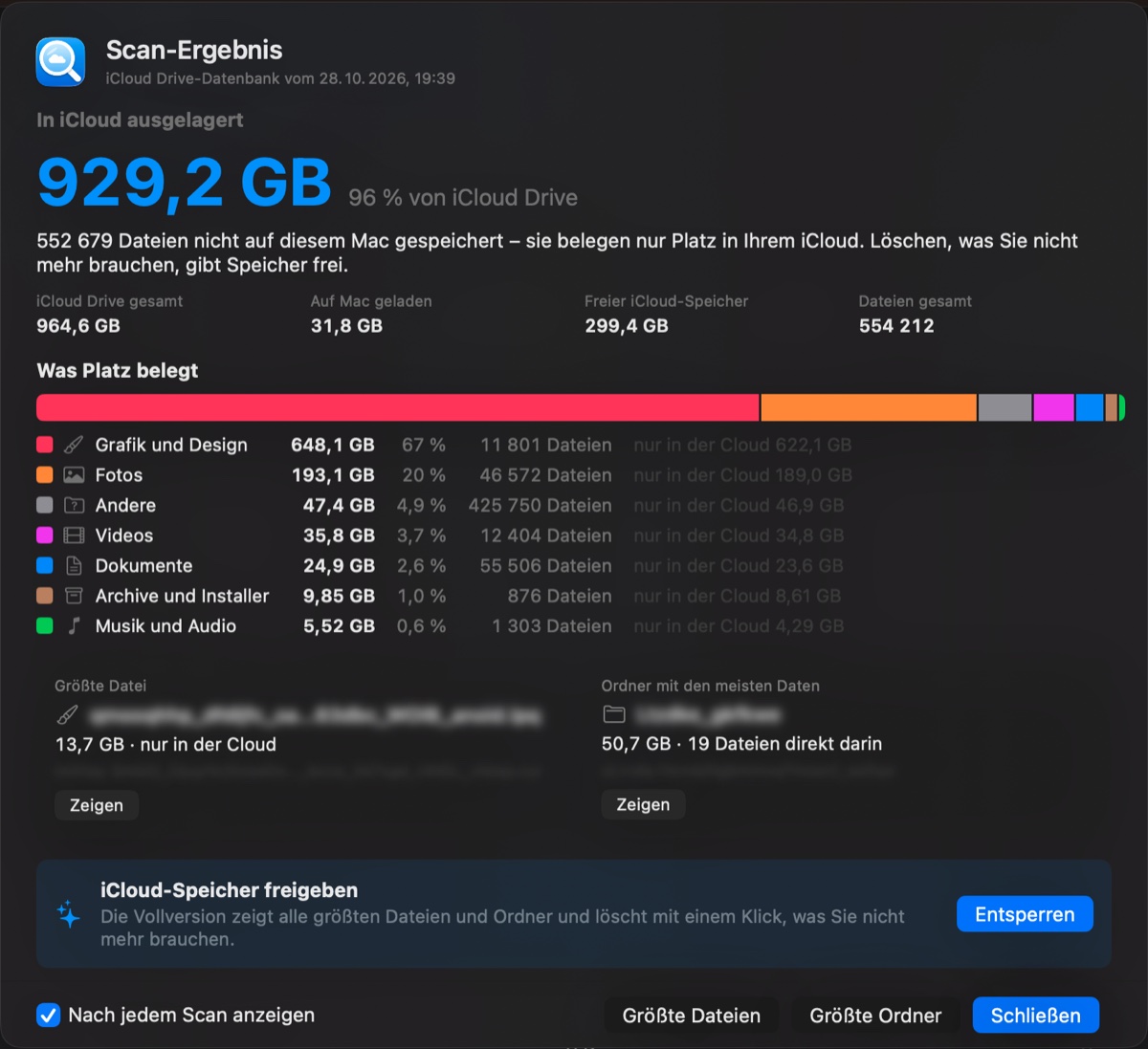
Fenster Scan-Ergebnis

Sieh die Verhältnisse.

Ein Farbbalken teilt den aktuellen Ordner in seine Teile, eine zweite Reihe zeigt die Unterordner. Klick auf einen Block zum Hineinzoomen; hellere Töne bedeuten nur in der Cloud.

Belegungsbalken

Jeder Ordner in echter Größe – dann aufräumen.

Ordner sind nach ihrer echten iCloud-Größe sortiert, auch solche, die du auf diesem Mac nie geöffnet hast. Spring zu den größten Dateien und größten Ordnern, sammle Unnötiges auf einer Löschliste, die zeigt, wie viel Platz du zurückbekommst, und leg alles auf einmal in den Papierkorb.
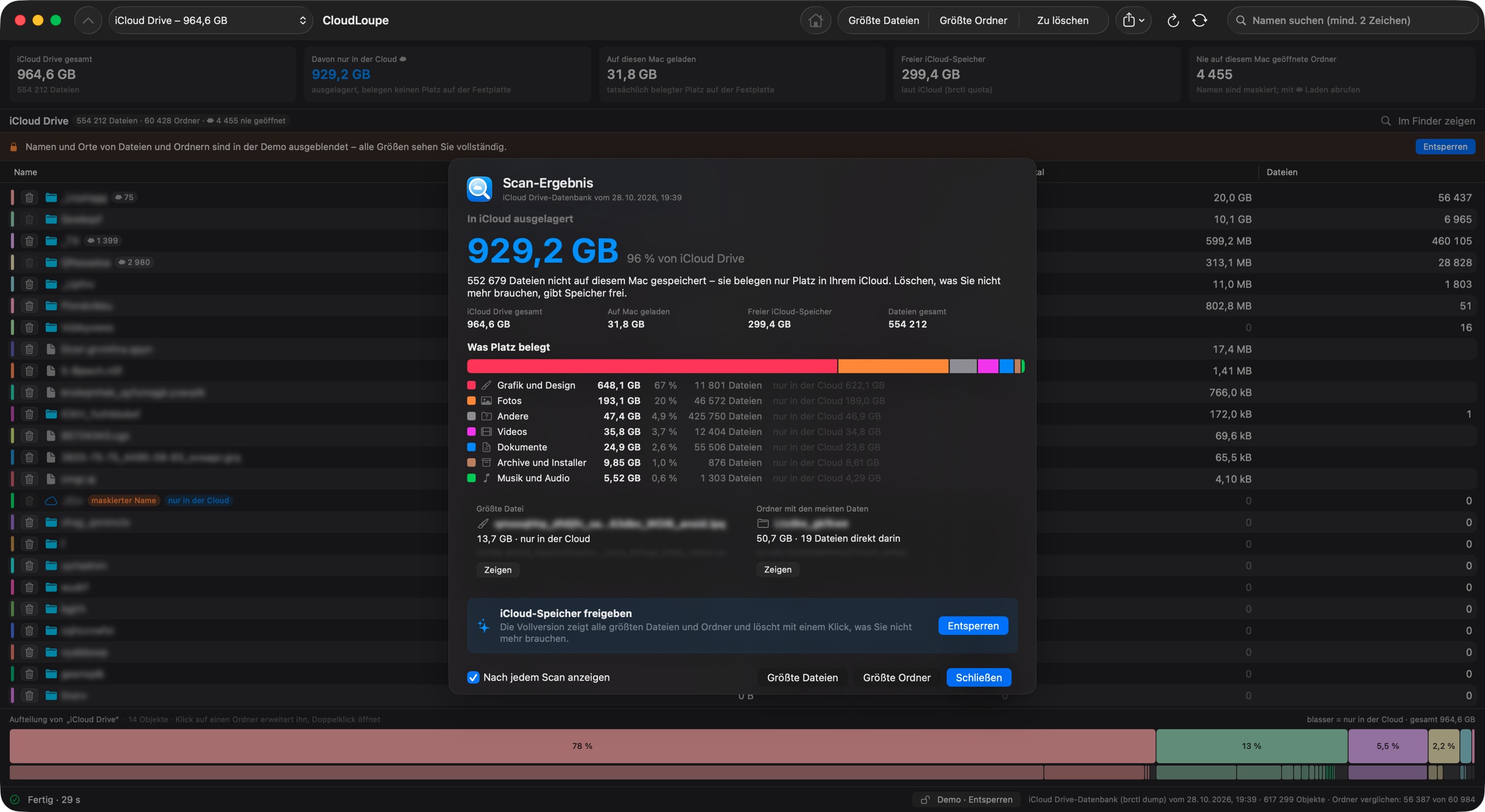
CloudLoupe-Fenster
Hauptfenster von CloudLoupe
Übersicht

Funktionen

Kleine App.
Großer Durchblick.

Zählt auch reine Cloud-Dateien

CloudLoupe kennt die volle Größe jeder Datei in iCloud Drive – auch von Dateien, die nie auf diesen Mac geladen wurden. Zum Messen wird nichts heruntergeladen.

Nativ und schnell

In Swift für macOS geschrieben. Eine halbe Million Dateien in etwa 30 Sekunden abgeglichen.

Löschliste mit Ersparnis

Erst sammeln, genau sehen, wie viel iCloud-Speicher frei wird, dann in den Papierkorb legen.

Sicher von Grund auf

Liest nur, bis du entscheidest. Löschen geht immer in den Papierkorb, Systemordner sind geschützt.

Findet die Platzfresser

Größte Dateien und größte Ordner überall unterhalb des aktuellen Ordners, mit Suche nach Namen.

Auch App-Daten

Sieh, wie viel jede App in iCloud speichert – Pages, Numbers, Vorschau, Apps anderer Anbieter – nicht nur deine Ordner.

Export

Speichere den ganzen Baum als CSV oder JSON für Tabellen und eigene Skripte.

Gratis-Demo

In der Demo funktionieren alle Größen und Diagramme – Namen bleiben verborgen, bis du die Vollversion freischaltest.

Deine Dateien bleiben
auf deinem Mac.

CloudLoupe hat kein Konto, keine Analyse und kein Tracking. Dateinamen und Größen verlassen nie deinen Computer. Das Einzige, was gesendet wird, ist dein Lizenzschlüssel – einmal zur Aktivierung und danach höchstens einmal täglich zur Prüfung, ob er noch gültig ist.

Für alle mit viel in iCloud.

Fotografen, Designer, Studios und Familien mit geteiltem Tarif – alle, deren 2 TB voll sind und die wissen wollen, warum, bevor sie mehr bezahlen.

Hauptfenster von CloudLoupe

Preise

Einmal zahlen. Behalten.

Etwa so viel wie ein oder zwei Monate eines größeren iCloud-Tarifs – nur einmal.

Persönlich

Für deine eigenen Macs

12,99 $einmalig
  • Auf bis zu 2 Macs
  • Alle Funktionen freigeschaltet
  • Lizenz jederzeit auf einen anderen Mac übertragen
  • Kostenlose Updates für Version 1
Persönlich kaufen
Ideal für Haushalte

Familie

Für alle zu Hause

19,99 $einmalig
  • Auf bis zu 7 Macs in deinem Haushalt
  • Alle Funktionen freigeschaltet
  • Lizenz jederzeit auf einen anderen Mac übertragen
  • Kostenlose Updates für Version 1
Familie kaufen

Firmen- und Volumenlizenzen

Studios, Agenturen, Schulen und Unternehmen: Lizenzen für 10 oder mehr Macs mit Mengenrabatt, auf Rechnung an deine Firma, mit einem Schlüssel oder Einzelschlüsseln fürs Team.

Angebot anfragen

Sichere Bezahlung über Lemon Squeezy, unseren Händler (Merchant of Record). Preise ggf. zzgl. MwSt.
14 Tage Geld-zurück-Garantie. Dein Lizenzschlüssel kommt sofort per E-Mail.

Fragen

macOS sagt, CloudLoupe kann nicht geöffnet werden. Was nun?

Die Notarisierung von CloudLoupe durch Apple ist unterwegs; bis dahin blockiert macOS die App beim ersten Öffnen. 1) Zieh CloudLoupe in den Ordner „Programme“ und öffne es – wenn macOS meldet, dass es nicht geöffnet werden kann, klick auf „Fertig“. 2) Öffne Systemeinstellungen → Datenschutz & Sicherheit, scrolle nach unten und klick neben CloudLoupe auf Dennoch öffnen. 3) Bestätige mit deinem Passwort. Das ist nur einmal nötig.

Lädt CloudLoupe meine Dateien herunter?

Nein. CloudLoupe misst die Größen, ohne etwas herunterzuladen. Dateien, die nur in der Cloud liegen, bleiben dort. Optional kannst du die Namen eines einzelnen, auf diesem Mac nie geöffneten Ordners laden – dabei wird nur die Ordnerliste geholt, nicht die Dateien.

Warum zeigt der Finder andere Größen?

Mit „Mac-Speicher optimieren“ zählt der Finder vor allem, was auf diesem Mac geladen ist. CloudLoupe addiert die volle Größe jeder Datei in iCloud Drive – genau das zählt für deinen iCloud-Tarif.

Kann ich versehentlich etwas Wichtiges löschen?

CloudLoupe löscht nie von selbst. Du wählst Objekte aus, prüfst sie auf der Löschliste und bestätigst. Alles landet im Papierkorb und lässt sich zurücklegen. Schreibtisch, Dokumente und App-Stammordner lassen sich gar nicht löschen.

Was kann die Gratis-Demo?

Die Demo scannt dein ganzes iCloud Drive und zeigt alle Größen, Diagramme und die Übersicht. Datei- und Ordnernamen sind unscharf; Aktionen wie Im Finder zeigen, Löschliste und Export brauchen eine Lizenz.

Wie übertrage ich die Lizenz auf einen neuen Mac?

Öffne auf dem alten Mac CloudLoupe → Lizenz… und wähle „Lizenz von diesem Mac entfernen“. Gib den Schlüssel dann auf dem neuen ein. Ist der alte Mac weg, schreib uns – wir geben den Platz frei.

Funktioniert es mit Fotos oder iCloud-Backups?

CloudLoupe misst iCloud Drive, inklusive der Daten, die Apps dort ablegen. iCloud-Fotos, Geräte-Backups und Nachrichten speichert Apple separat; du findest sie in Systemeinstellungen → Apple Account → iCloud.

Welche Macs werden unterstützt?

Jeder Mac mit macOS 14 Sonoma oder neuer, der bei iCloud Drive angemeldet ist.

Wisse, was in deiner Cloud ist.

Gratis-Demo · Version 1.0 · 2.7 MB · Apple Chip & Intel · Erster Start: So öffnest du CloudLoupe