
Ikona aplikace CloudLoupe

CloudLoupe pro Mac

„Váš iCloud je plný.“
Ale plný čeho?

CloudLoupe přesně ukáže, které složky a soubory plní váš iCloud Drive – včetně těch, které jsou jen v cloudu a jejichž velikost Finder nezobrazí.

Demoverze zdarma · Verze 1.0 · 2.7 MB · Apple čip i Intel
Jednorázová platba · Bez předplatného · macOS 14 Sonoma a novější

První spuštění: jak CloudLoupe otevřít

Hlavní okno CloudLoupe s výsledkem skenu: 929 GB odložených do iCloudu, rozdělených podle typu souborů

Odpověď

Váš iCloud Drive.
Konečně změřený.

Při zapnuté optimalizaci úložiště jsou na disku z většiny souborů jen zástupci. Finder je ukazuje jako malinké, takže nepoznáte, co vám tarif doopravdy zabírá. CloudLoupe vám ukáže skutečná čísla.

0GB

na iCloud Drive celkem

0GB

z toho jen v cloudu – Finder je do velikostí nepočítá

0

souborů změřených za 30 sekund

Skutečná čísla z jednoho skutečného iCloud Drive naskenovaného aplikací CloudLoupe. První spuštění načítá databázi iCloudu, což trvá několik minut; každý další sken zabere zhruba 30 sekund.

Jak to funguje

Od „kam se to podělo?“
k „mám to“ za pár vteřin.

Nejdřív celkový obraz.

Na první pohled vidíte, kolik je na iCloud Drive, kolik z toho je jen v cloudu, co je stažené na tomto Macu a kolik místa vám v tarifu zbývá.

Souhrnné karty

Víte, co je to za data.

Po každém skenu to Výsledek skenu shrne: kolik je odloženo do iCloudu, co zabírá místo – grafika, fotky, videa, dokumenty – a největší soubor i složku.
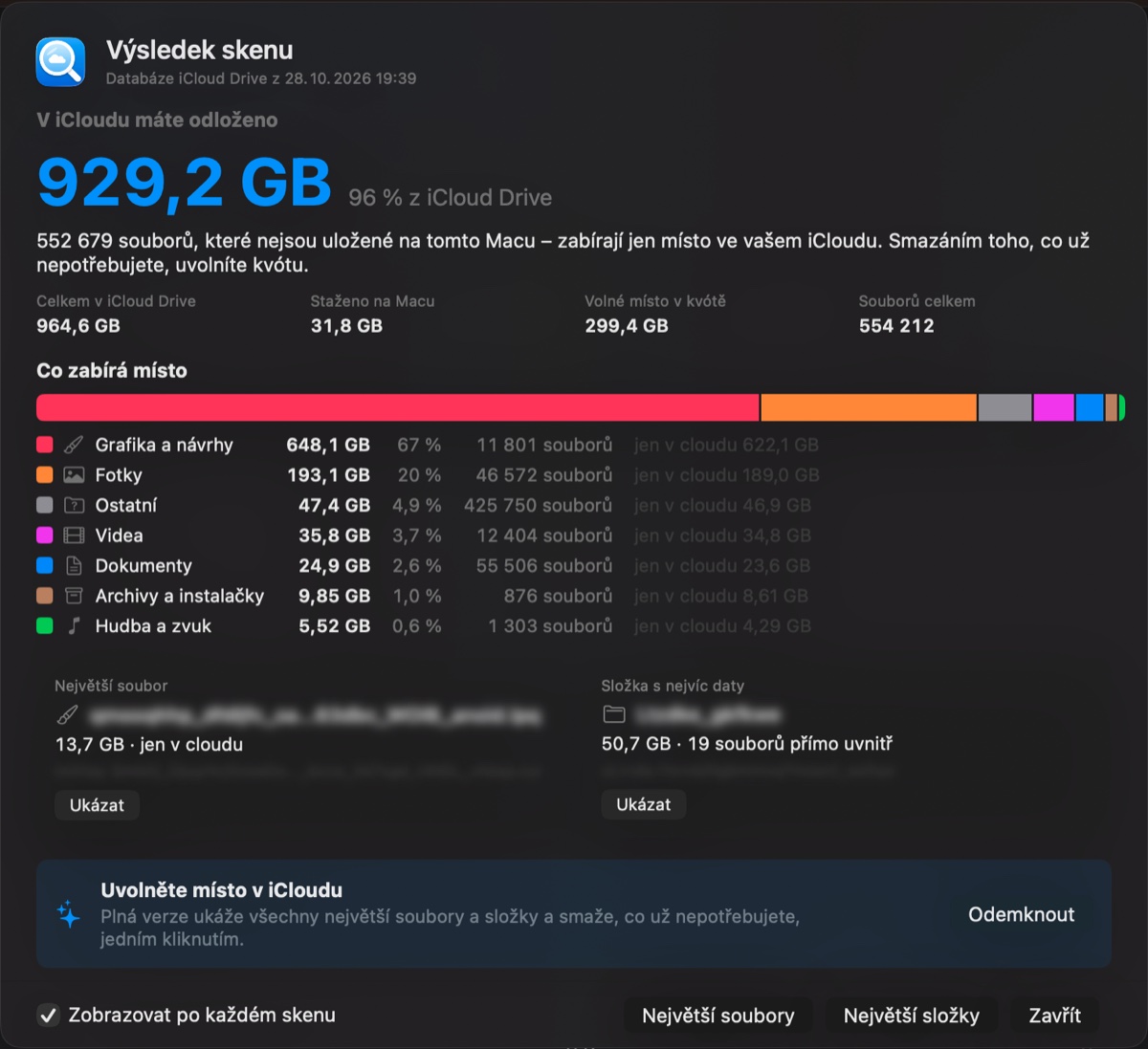
Okno Výsledek skenu

Vidíte poměry.

Barevný pruh rozdělí aktuální složku na části a druhý řádek ukáže podsložky. Kliknutím na blok ho přiblížíte; světlejší odstín znamená jen v cloudu.

Pruh rozdělení

Každá složka se skutečnou velikostí – a pak úklid.

Složky jsou seřazené podle skutečné velikosti v iCloudu, i ty, které jste na tomto Macu nikdy neotevřeli. Přejděte na největší soubory a největší složky, posbírejte, co nepotřebujete, do seznamu ke smazání, který ukáže, kolik místa získáte, a přesuňte to najednou do Koše.
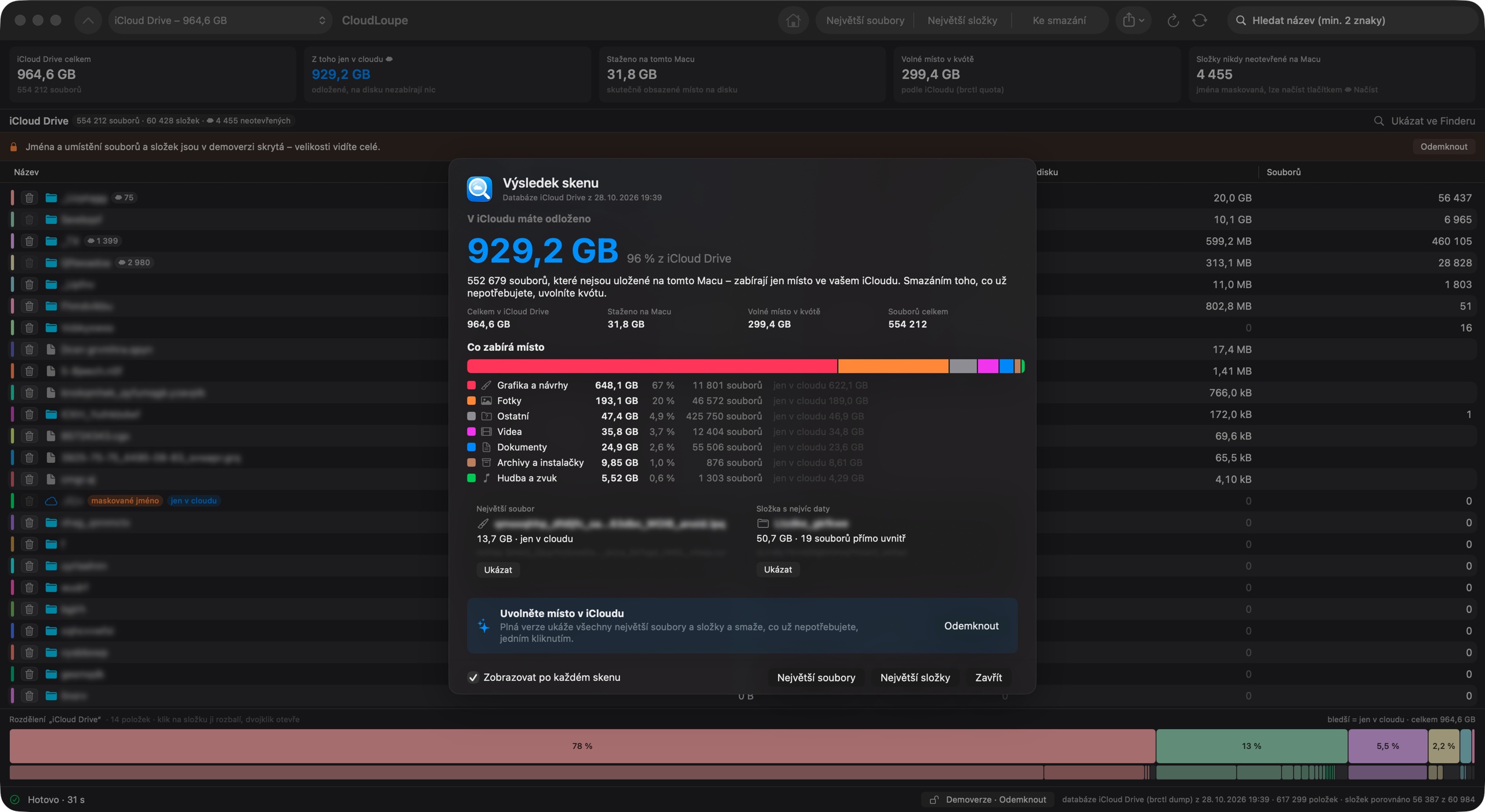
Okno CloudLoupe
Hlavní okno CloudLoupe
Souhrn

Funkce

Malá aplikace.
Velký přehled.

Počítá i soubory jen v cloudu

CloudLoupe zná plnou velikost každého souboru na iCloud Drive – i těch, které na tento Mac nikdy nebyly stažené. Kvůli měření se nic nestahuje.

Nativní a rychlá

Napsaná ve Swiftu pro macOS. Půl milionu souborů porovná zhruba za 30 sekund.

Seznam ke smazání s úsporou

Nejdřív položky posbíráte, uvidíte přesně, kolik místa v iCloudu uvolníte, a pak je přesunete do Koše.

Bezpečná už z principu

Dokud se nerozhodnete, jen čte. Mazání jde vždy do Koše a systémové složky jsou chráněné.

Najde žrouty místa

Největší soubory a největší složky kdekoli pod aktuální složkou, s hledáním podle názvu.

I data aplikací

Uvidíte, kolik má v iCloudu která aplikace – Pages, Numbers, Náhled i aplikace jiných výrobců – nejen vaše složky.

Export

Celý strom uložíte jako CSV nebo JSON pro tabulky a vlastní skripty.

Demoverze zdarma

V demoverzi fungují všechny velikosti a grafy – jména jsou skrytá, dokud neodemknete plnou verzi.

Vaše soubory zůstávají
na vašem Macu.

CloudLoupe nemá účet, analytiku ani sledování. Jména a velikosti souborů nikdy neopustí váš počítač. Jediné, co kdy odešle, je licenční klíč – jednou při aktivaci a pak nejvýš jednou denně pro ověření, že stále platí.

Pro lidi, kteří mají v iCloudu hodně.

Fotografové, designéři, studia i rodiny se sdíleným tarifem – každý, komu se zaplnily 2 TB a chce vědět proč, dřív než zaplatí za víc.

Hlavní okno CloudLoupe

Ceník

Zaplaťte jednou. Navždy.

Zhruba tolik, kolik stojí měsíc nebo dva většího tarifu iCloudu – jen jednou.

Osobní

Pro vaše vlastní Macy

12,99 $jednorázově
  • Až na 2 Macích
  • Všechny funkce odemčené
  • Licenci můžete kdykoli přesunout na jiný Mac
  • Aktualizace verze 1 zdarma
Koupit osobní
Nejlepší pro domácnost

Rodinná

Pro všechny doma

19,99 $jednorázově
  • Až na 7 Macích ve vaší domácnosti
  • Všechny funkce odemčené
  • Licenci můžete kdykoli přesunout na jiný Mac
  • Aktualizace verze 1 zdarma
Koupit rodinnou

Firemní a hromadné licence

Studia, agentury, školy a firmy: licence pro 10 a více Maců s množstevní slevou, fakturované na firmu, s jedním klíčem nebo jednotlivými klíči pro tým.

Poslat poptávku

Bezpečnou platbu zajišťuje Lemon Squeezy, náš prodejce (Merchant of Record). K cenám se případně připočítává DPH.
Do 14 dnů vrácení peněz. Licenční klíč vám hned přijde e-mailem.

Otázky

macOS hlásí, že CloudLoupe nejde otevřít. Co teď?

Notarizace CloudLoupe od Applu je na cestě; do té doby macOS aplikaci při prvním otevření zablokuje. 1) Přetáhněte CloudLoupe do Aplikací a otevřete ho – když macOS napíše, že ho nelze otevřít, klikněte na Hotovo. 2) Otevřete Nastavení systému → Soukromí a zabezpečení, sjeďte dolů a u CloudLoupe klikněte na Přesto otevřít. 3) Potvrďte heslem. Stačí to udělat jednou.

Stahuje CloudLoupe moje soubory?

Ne. CloudLoupe měří velikosti, aniž by cokoli stahoval. Soubory, které jsou jen v cloudu, zůstanou v cloudu. Volitelně můžete načíst jména jedné složky, kterou jste na tomto Macu nikdy neotevřeli – stáhne se jen seznam souborů, ne soubory samotné.

Proč Finder ukazuje jiné velikosti?

Se zapnutou volbou „Optimalizovat úložiště Macu“ počítá Finder hlavně to, co je stažené na tomto Macu. CloudLoupe sčítá plnou velikost každého souboru na iCloud Drive – a právě ta se počítá do vašeho tarifu iCloudu.

Může omylem smazat něco důležitého?

CloudLoupe sám nikdy nic nemaže. Položky vyberete, zkontrolujete v seznamu ke smazání a potvrdíte. Všechno jde do Koše, takže to můžete vrátit. Plochu, Dokumenty a kořeny složek aplikací smazat vůbec nejde.

Co umí demoverze zdarma?

Demoverze naskenuje celý váš iCloud Drive a ukáže všechny velikosti, grafy i souhrn. Jména souborů a složek jsou rozmazaná a akce jako Ukázat ve Finderu, seznam ke smazání a export vyžadují licenci.

Jak přesunu licenci na nový Mac?

Na starém Macu otevřete CloudLoupe → Licence… a zvolte „Odebrat licenci z tohoto Macu“. Pak klíč zadejte na novém. Pokud už starý Mac nemáte, napište nám a místo uvolníme.

Funguje to i s Fotkami nebo zálohami v iCloudu?

CloudLoupe měří iCloud Drive včetně dat, která tam ukládají aplikace. Fotky na iCloudu, zálohy zařízení a Zprávy Apple ukládá zvlášť; najdete je v Nastavení systému → Apple účet → iCloud.

Které Macy jsou podporované?

Každý Mac se systémem macOS 14 Sonoma nebo novějším, který je přihlášený k iCloud Drive.

Zjistěte, co máte v iCloudu.

Demoverze zdarma · Verze 1.0 · 2.7 MB · Apple čip i Intel · První spuštění: jak CloudLoupe otevřít